홈택스 등록 안 되어 있어도 괜찮아요 — 레븐 공동인증서 가이드
2026.09.10
안녕하세요, 사업자를 위한 매출 선정산 서비스 레븐(REVN)이에요! 😊
한도를 조회하시려고 공동인증서를 등록하다가 이런 생각에 창을 닫으신 적 있으신가요?
"홈택스에 인증서 등록부터 하고 와야 하나…"
"어? 그런데 인증서 파일이 대체 어디 있지?"
결론부터 말씀드릴게요.
가입하신 사업자 명의로 발급된 공동인증서만 있으면, 홈택스에 따로 등록해두지 않으셨어도 괜찮아요.
그 부분은 저희가 대신 처리해드리거든요.
저희가 실제 데이터를 들여다봤더니, 이 단계에서 한 번에 통과하시는 분보다 몇 번 다시 시도하시는 분이 훨씬 많더라고요.
그런데 그게 심사가 까다로워서도, 자격이 안 돼서도 아니었어요.
대부분 "어떤 파일을 올려야 하는지" 몰라서 생긴 일이었습니다.
그래서 막히는 지점만 딱 모아서 정리해 봤어요.
3분이면 끝나요!
📍 3줄 요약 📍
- 가입하신 사업자 명의 인증서라면, 홈택스에 등록 안 되어 있어도 괜찮아요. 저희가 등록까지 대신 처리해드려요
- 인증서 파일은 NPKI 폴더에 있어요. 확장자에 따라 1개만 올리거나 2개를 같이 올려야 해요
- 전체 과정은 약 3~5분이면 끝나요
㊟ 딱 하나, 대표자 개인 명의 인증서는 안 돼요. 사업자 명의여야 합니다. (이유는 아래 2번에서 설명드릴게요)
1. 그런데 인증서가 왜 필요한가요?
한도를 계산하려면 사장님 사업의 매출이 실제로 어떻게 흘러가는지를 봐야 하거든요.
| 무엇으로 | 무엇을 보나요 |
|---|---|
| 공동인증서 | 홈택스에서 재무제표와 매출정보를 가져와요 |
| 계좌 정보 | 계좌 거래내역을 확인해요 |
담보나 보증인 대신 매출 데이터로 판단하는 구조라서 이 두 가지가 필요해요.
혹시 걱정되실까 봐 미리 말씀드리면, 등록하신 인증서는 암호화해서 보관하고 매출 정보 조회에만 사용해요.
그 외 용도로는 쓰지 않습니다.
2. 먼저 확인! 준비물은 딱 하나예요
가입하신 사업자 명의로 발급된 공동인증서 하나면 돼요.
여기서 딱 하나만 기억해 주세요.
🔴 대표자 개인 명의 인증서는 안 돼요.
사업자 명의여야 합니다.
등록 과정에서 소유자·발급기관·만료일이 화면에 표시되니까, 그때 한 번 더 확인하실 수 있어요.
3. 여기가 제일 많이 막혀요 — 어떤 파일을 올려야 할까요?
솔직히 말씀드리면, 실패의 대부분이 이 지점에서 생겨요.
그래서 제일 자세히 적어볼게요.
파일은 이 폴더에 있어요
| 운영체제 | 경로 |
|---|---|
| Windows | C:\Users\사용자\AppData\LocalLow\NPKI |
| Mac | ~/Library/Preferences/NPKI |
🔴 확장자에 따라 올리는 개수가 달라요
| 확장자 | 이렇게 올려주세요 |
|---|---|
| .pfx / .p12 | 그 파일 하나만 선택 |
| .der | 🔴 .key 파일과 함께 두 개를 선택 |
.der 파일 하나만 올리시는 경우가 많은데, 이러면 등록이 안 돼요.
.der은 항상 .key와 짝이라고 기억해 주세요!
폴더는 찾았는데 파일이 안 보인다면?
숨김 파일로 되어 있어서 그래요.
탐색기에서 「숨김 항목 보기」를 켜주시면 바로 나타나요.
4. 🌟 홈택스에 등록 안 되어 있어도 괜찮아요
여기가 이 글에서 제일 알려드리고 싶은 부분이에요.
"홈택스에 인증서를 먼저 등록하고 와야 하나?" 하고 창을 닫으시는 분들이 계신데요,
그러실 필요 없어요.
가입하신 사업자 명의로 발급된 인증서라면, 홈택스에 따로 등록해두지 않으셨어도 됩니다. 저희가 홈택스 등록까지 대신 처리해드려요.
인증서를 올려주시면 저희가 먼저 홈택스 연동 상태를 확인하고, 아직 등록이 안 되어 있으면 그 자리에서 대신 등록해요.
사장님이 홈택스에 따로 접속하실 일은 없습니다.
※참고: 다만 사업자번호가 맞지 않는 인증서(예: 대표자 개인 명의)는 저희가 대신 등록해드려도 통과되지 않아요. 위 2번에서 「사업자 명의」를 강조드린 게 그래서예요.
5. 등록은 6단계, 순서대로만 따라오시면 돼요
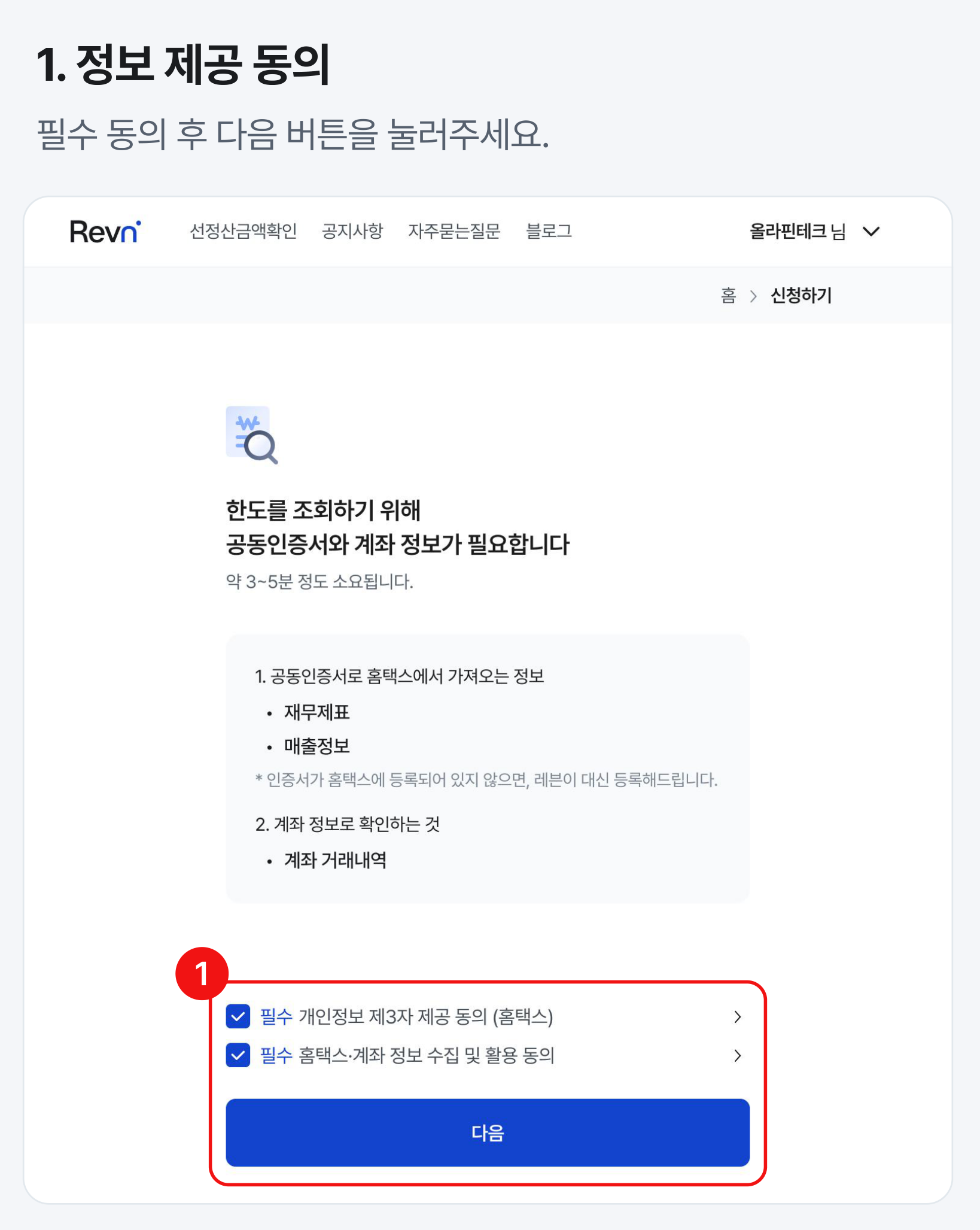
1. 정보 제공 동의
필수 동의 두 개(홈택스 개인정보 제3자 제공 / 홈택스·계좌 정보 수집·활용)에 체크하고 [다음]을 눌러주세요.
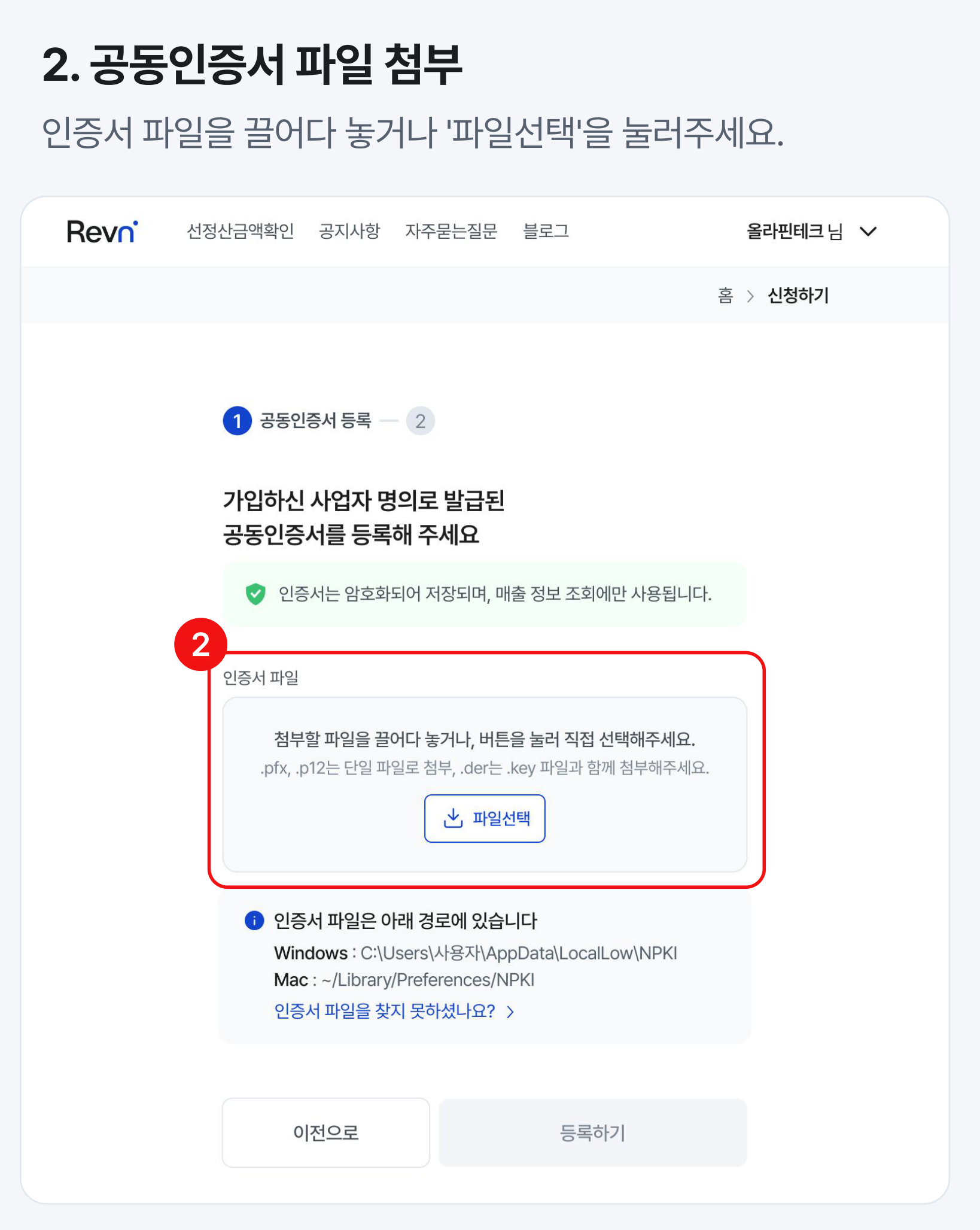
2. 공동인증서 파일 첨부
파일을 끌어다 놓거나 [파일선택]을 눌러주세요. (3번 섹션의 확장자 규칙 기억하시죠? 😉)
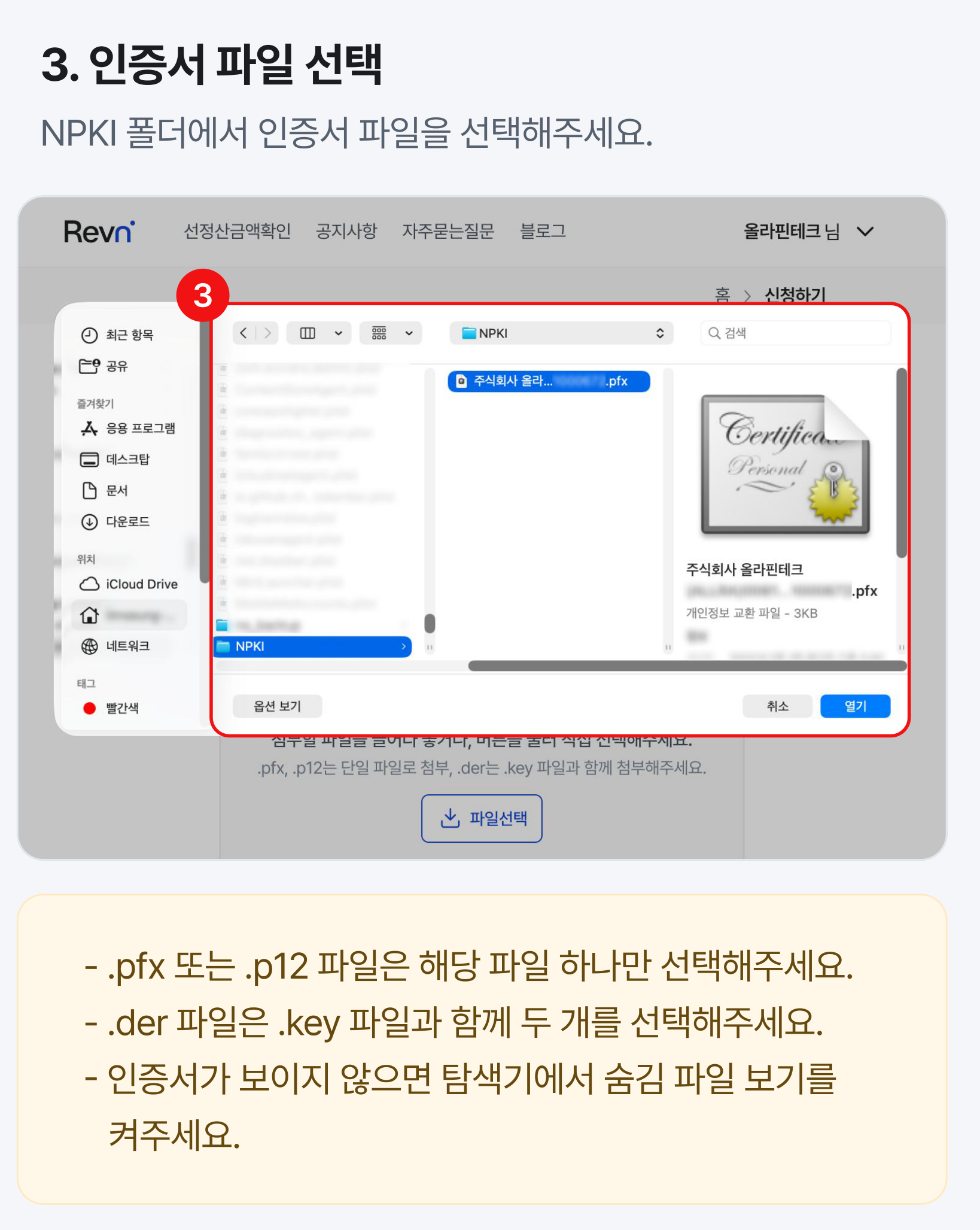
3. 인증서 파일 선택
NPKI 폴더에서 인증서를 골라주세요.
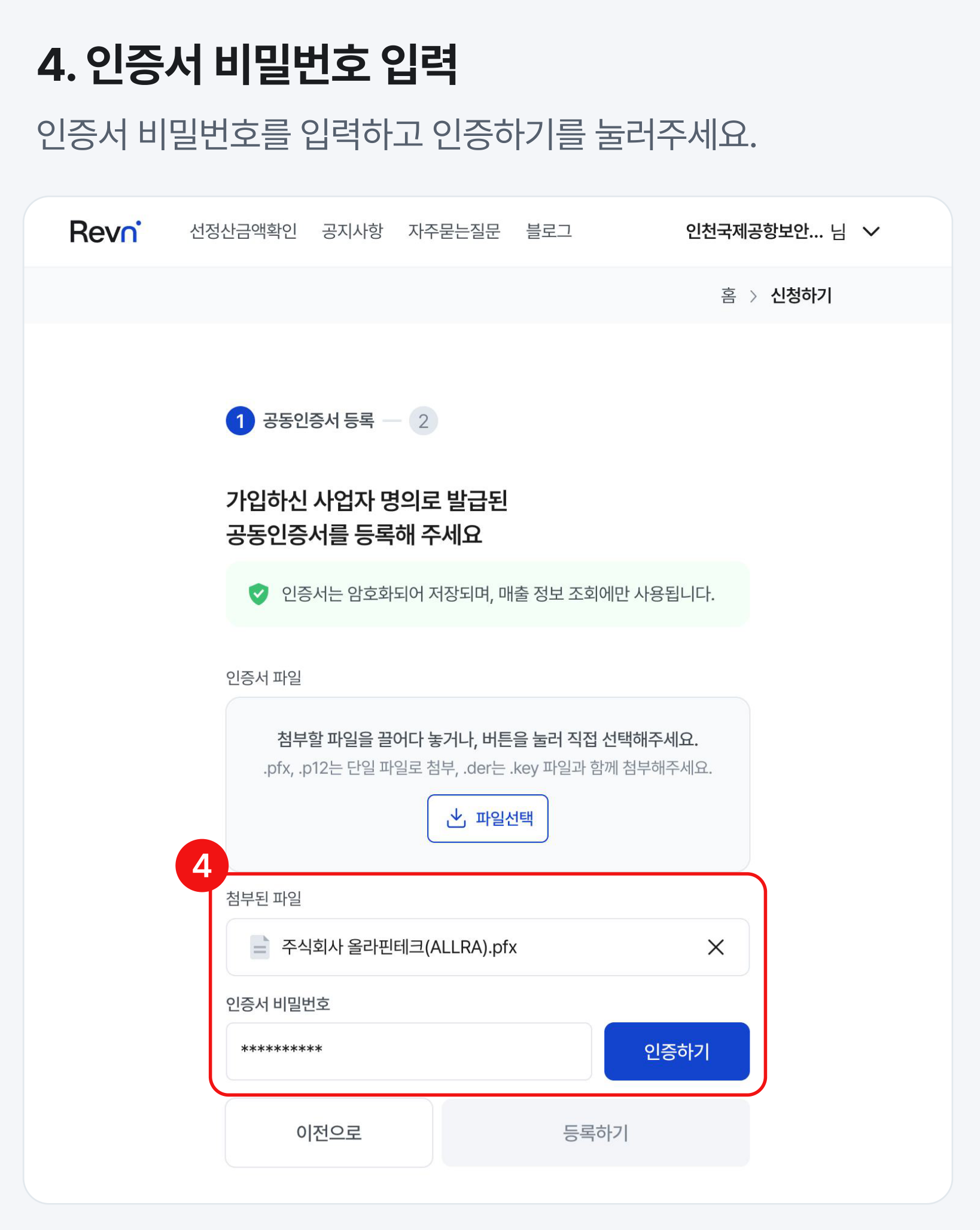
4. 인증서 비밀번호 입력
비밀번호를 넣고 [인증하기]를 눌러주세요.
※참고: 홈택스 로그인 비밀번호가 아니라 인증서를 발급받을 때 설정하신 비밀번호예요.
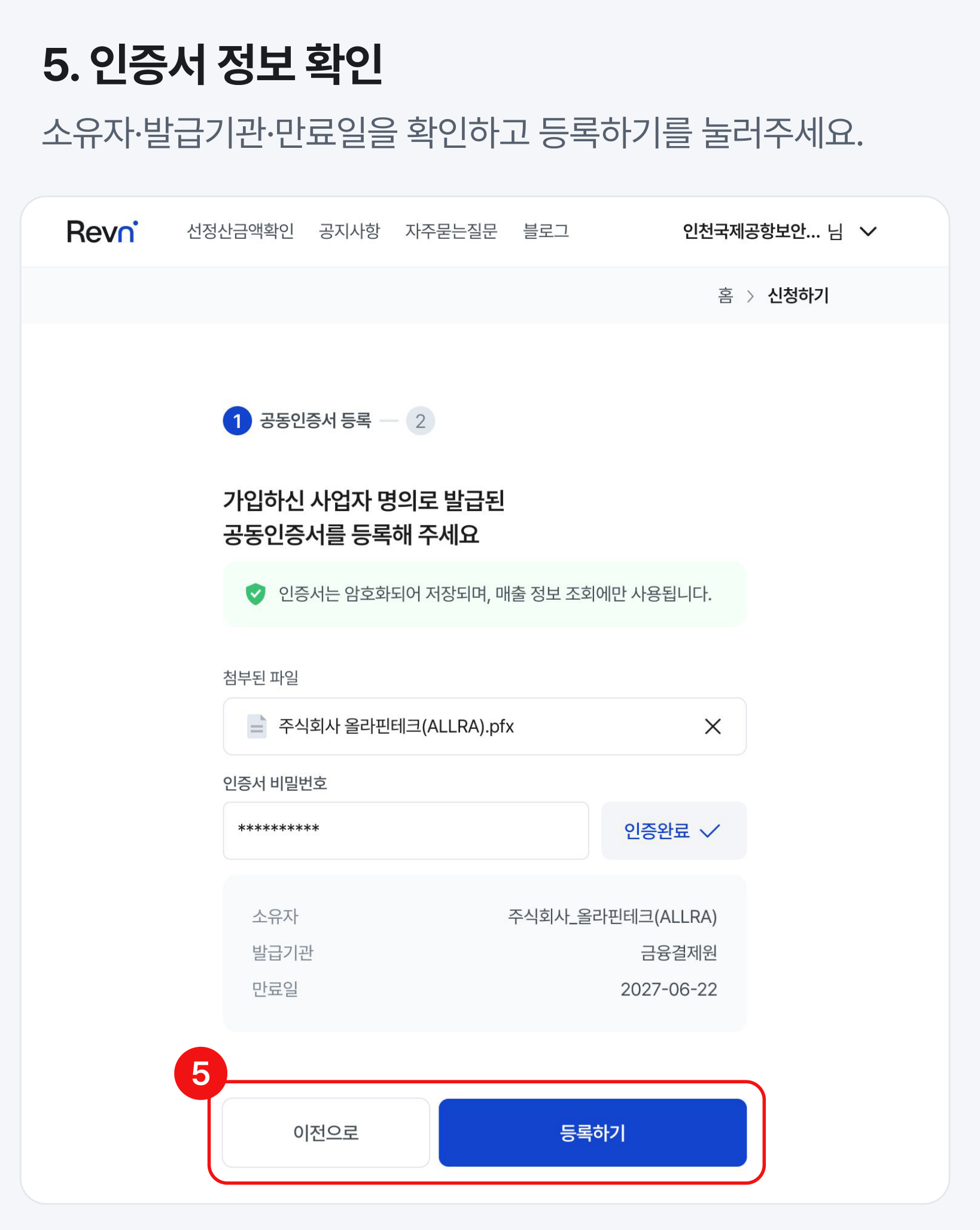
5. 인증서 정보 확인
소유자·발급기관·만료일이 맞는지 확인하고 [등록하기]를 눌러주세요.
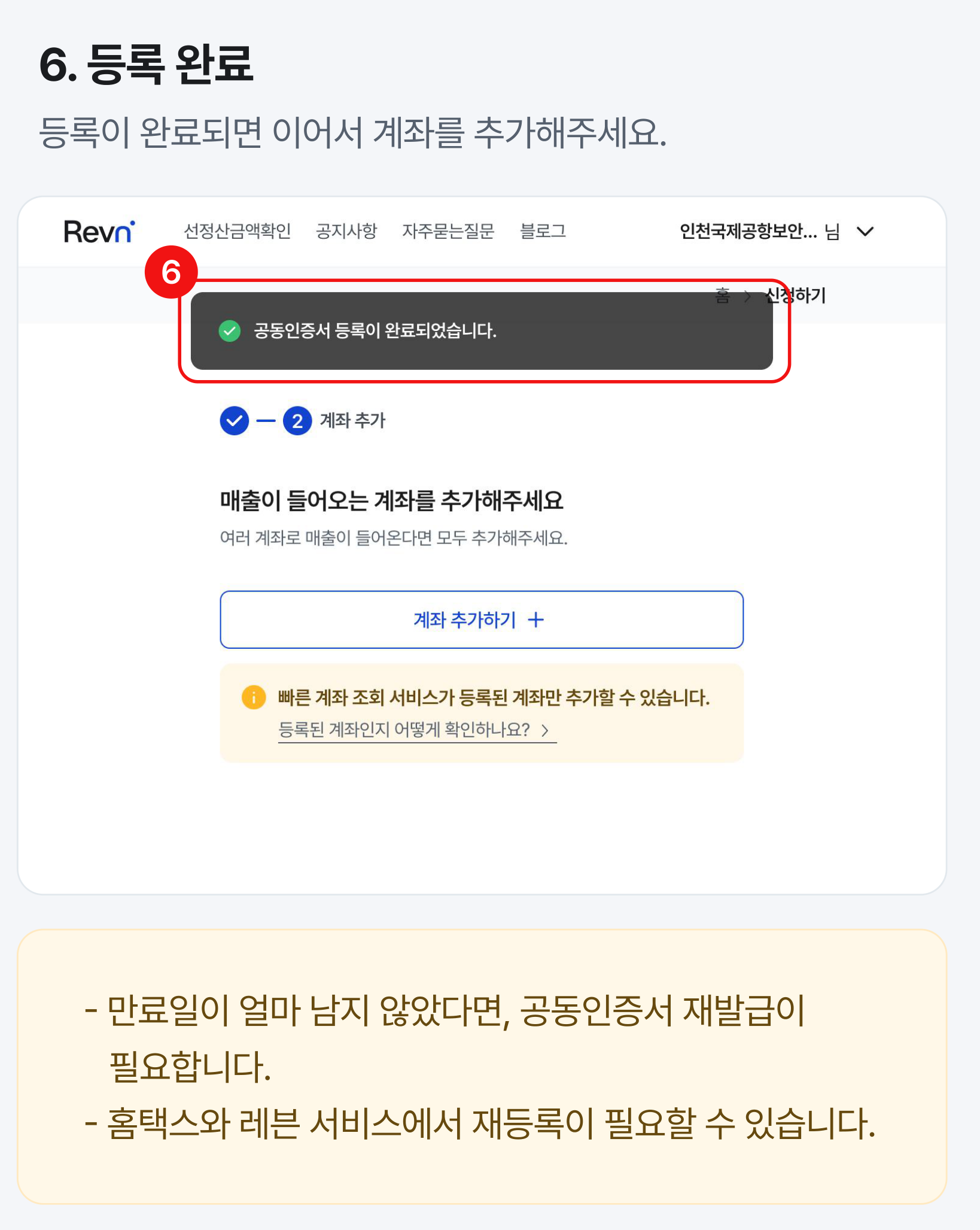
6. 등록 완료 → 계좌 추가
등록이 끝나면 바로 계좌 추가 단계로 넘어가요.
6. 이런 메시지가 뜬다면? 자주 나는 오류 5가지
| 이런 화면이 뜨면 | 이래서 그래요 | 이렇게 해주세요 |
|---|---|---|
| 파일이 등록되지 않아요 | .der만 올리셨어요 | .key까지 두 개 함께 선택 |
| NPKI 폴더가 안 보여요 | 숨김 폴더예요 | 탐색기 「숨김 항목 보기」 켜기 |
| 비밀번호가 맞지 않아요 | 홈택스 로그인 비번을 넣으셨어요 | 인증서 발급 시 설정한 비밀번호 입력 |
| 만료된 인증서라고 나와요 | 유효기간이 지났어요 | 재발급 후 홈택스와 레븐 양쪽에 다시 등록 |
| 사업자번호가 다르다고 나와요 | 개인 명의 인증서예요 | 사업자 명의로 재발급 |
🔴 특히 만료일이 얼마 안 남으신 경우, 미리 재발급받아 두시는 걸 추천드려요. 중간에 만료되면 처음부터 다시 하셔야 하거든요.
7. 등록이 끝나면 어떻게 되나요?
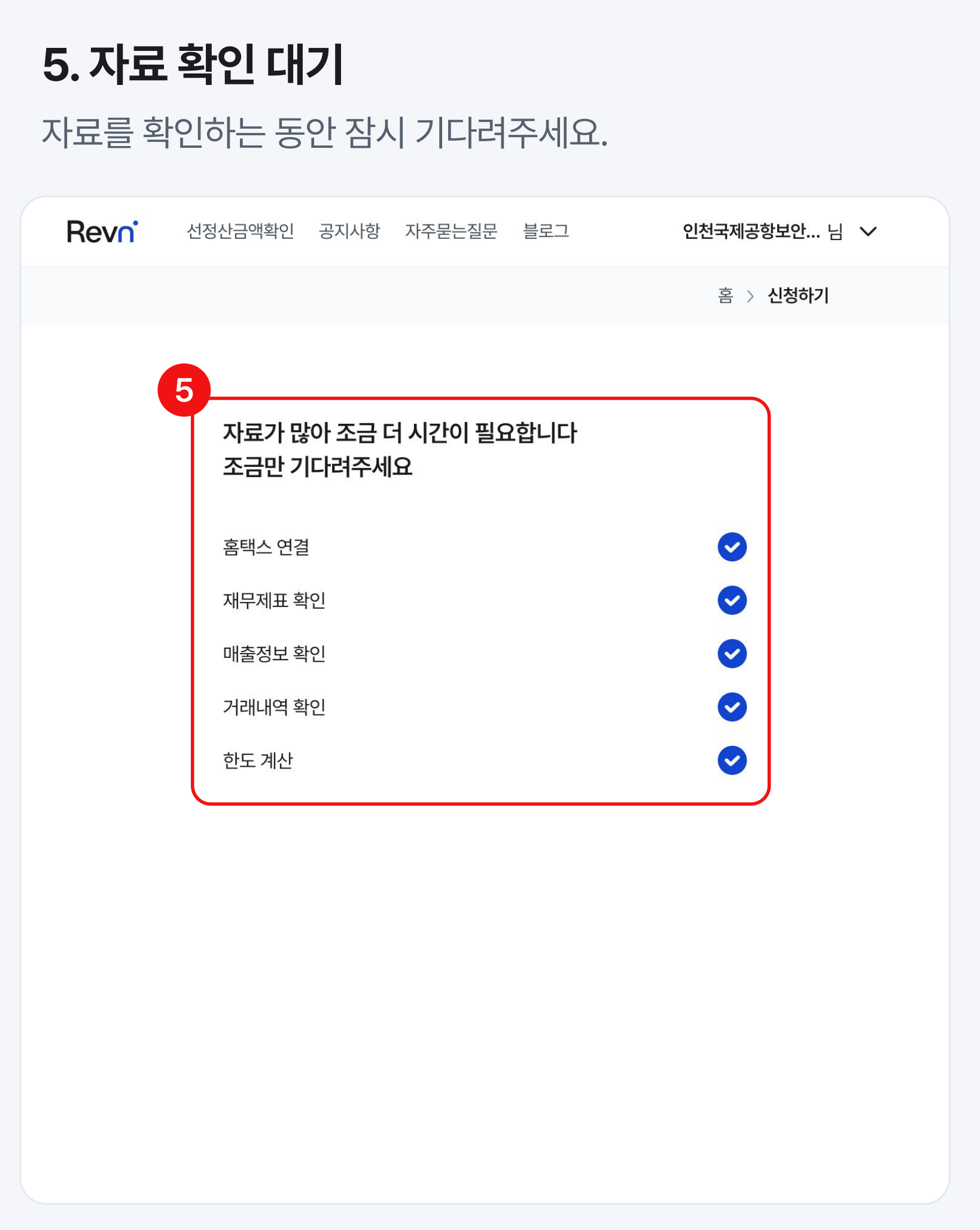
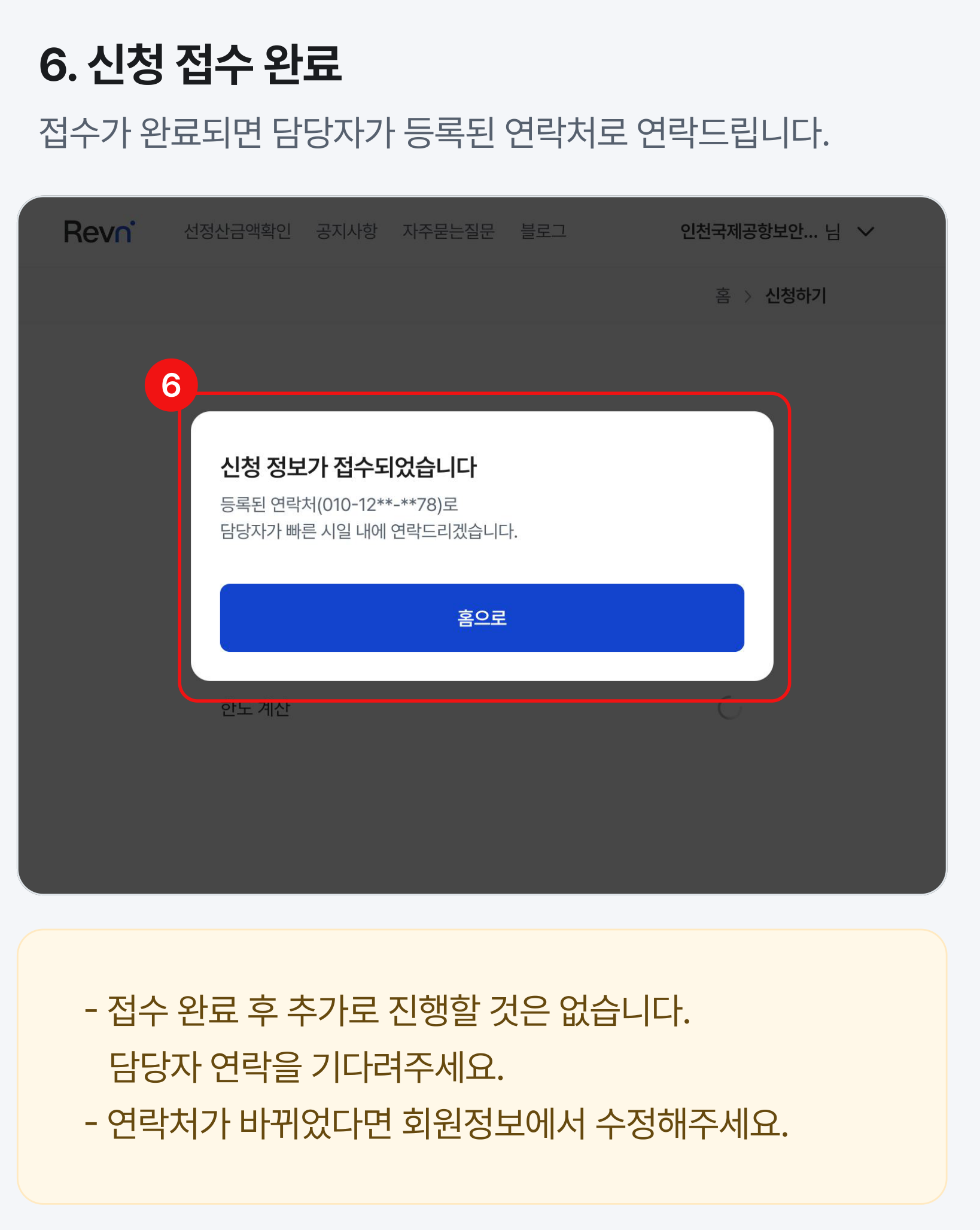
인증서 등록이 끝나면 매출이 들어오는 계좌를 추가하는 단계로 이어져요.
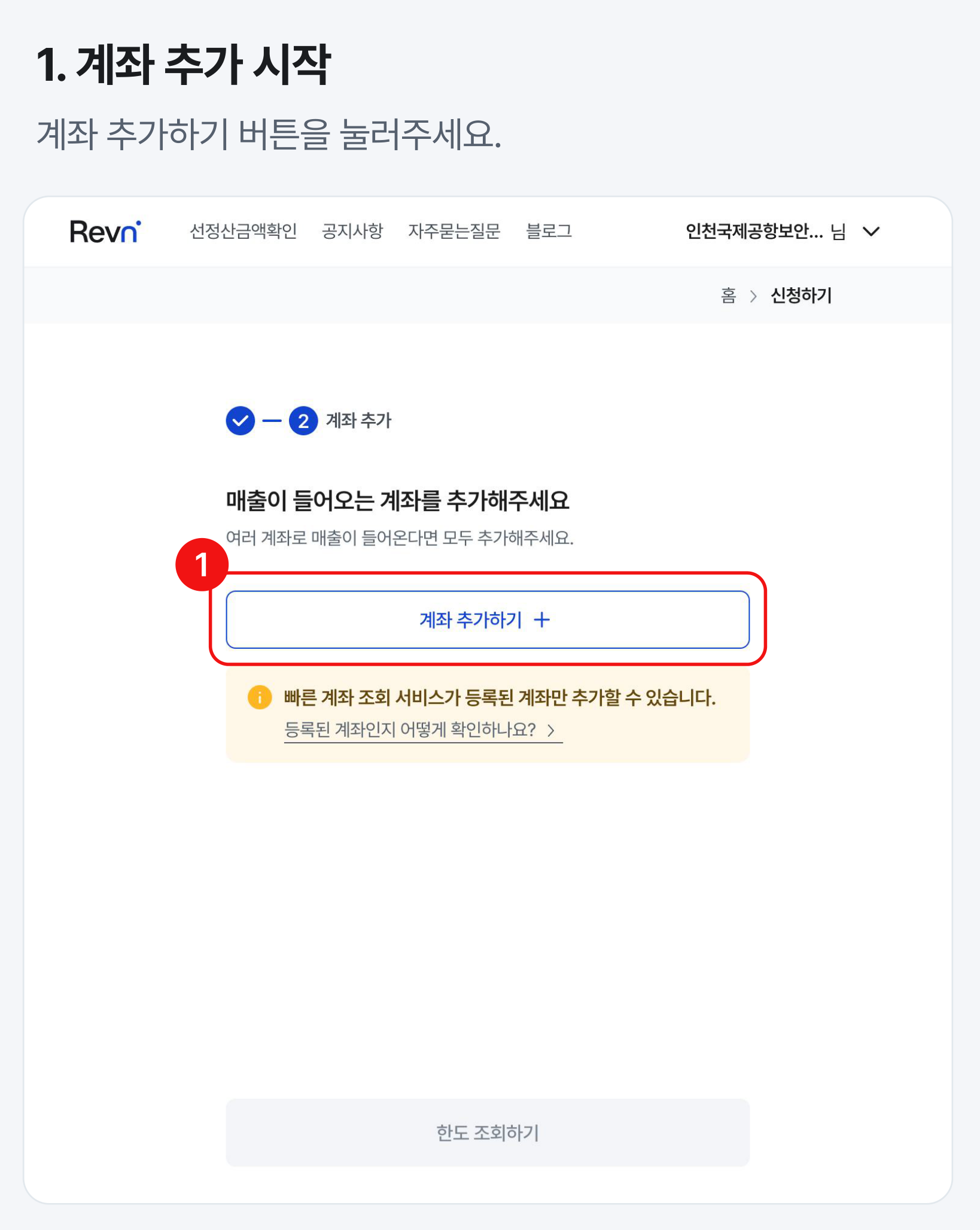
- [계좌 추가하기] 클릭
- 은행 선택 → 계좌번호 → 계좌 비밀번호 입력
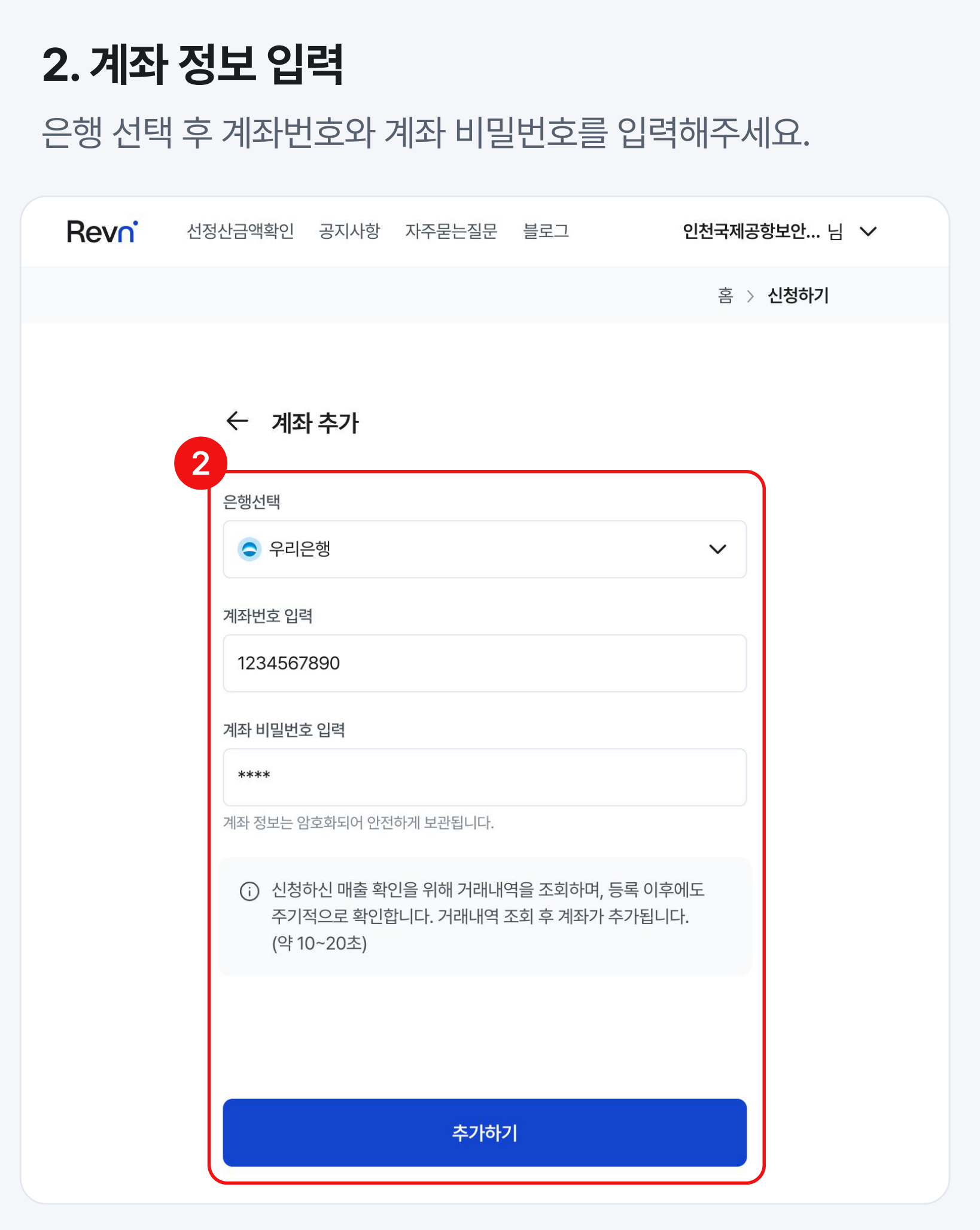
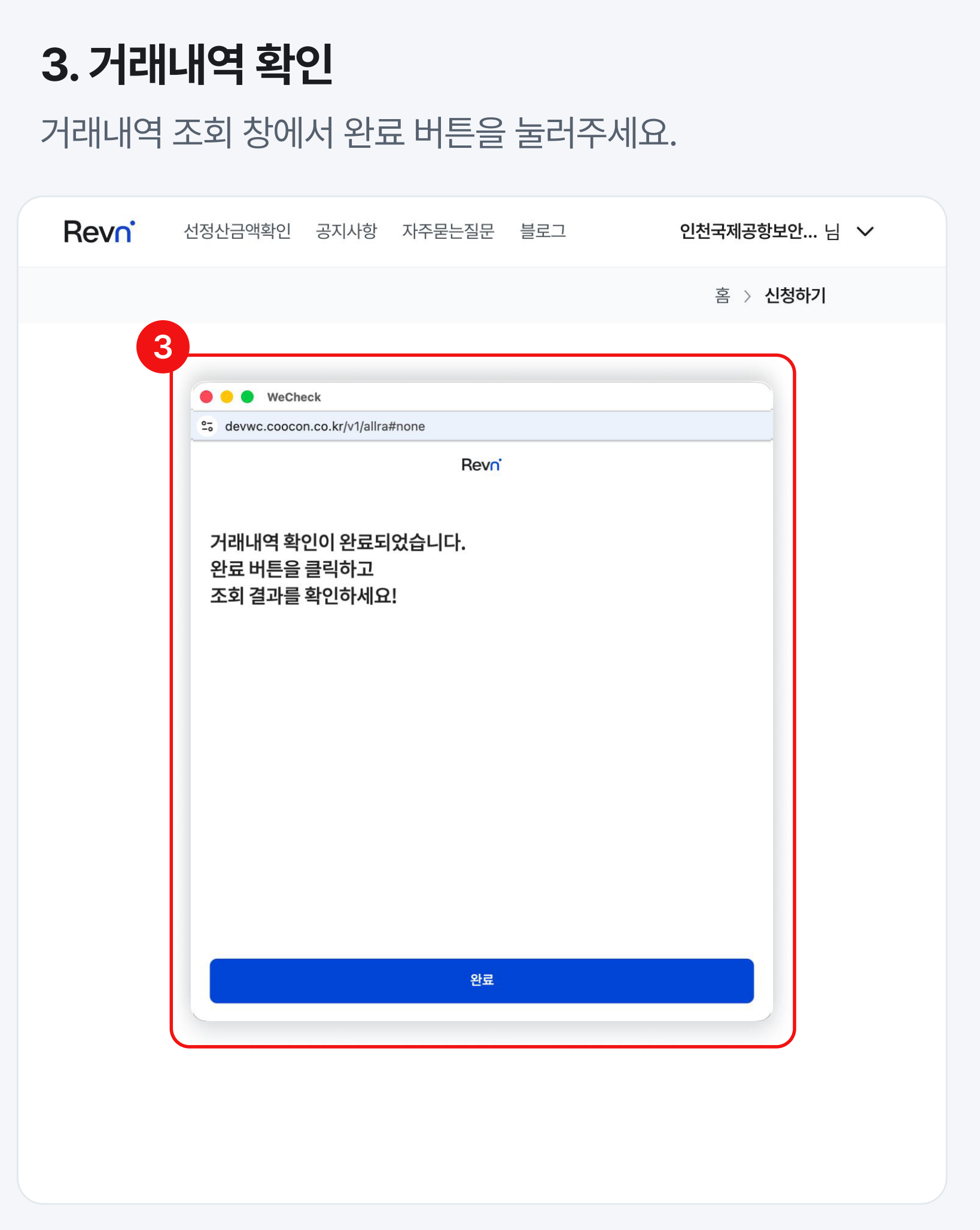
- 거래내역 확인 창이 뜨고 10~20초 정도 기다리면 완료
- 매출이 여러 계좌로 들어온다면 전부 추가해 주세요
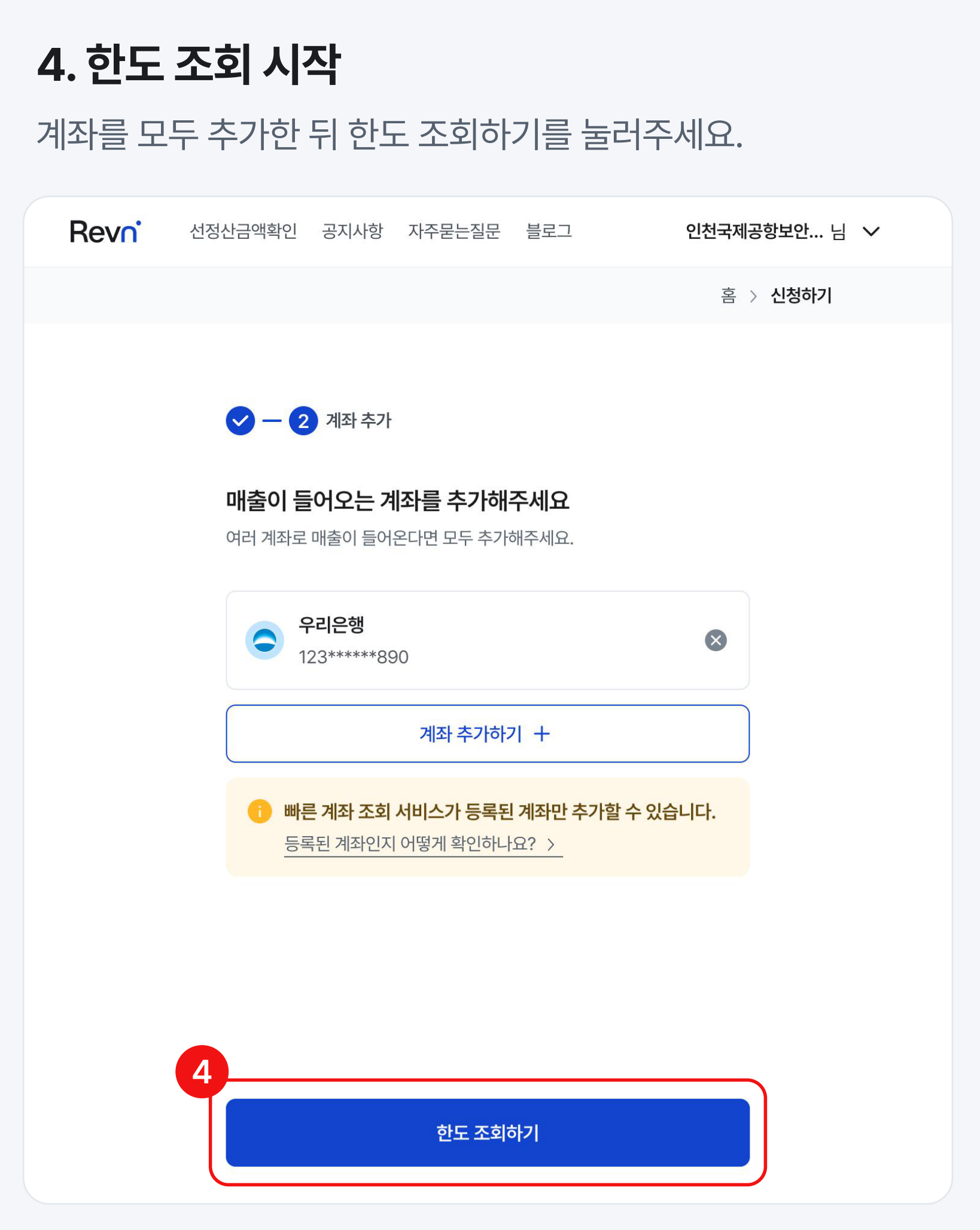
- [한도 조회하기]
※참고: 빠른 계좌 조회 서비스가 등록된 계좌만 추가할 수 있어요.
자주 묻는 질문 3가지
Q. 제 인증서를 레븐이 계속 보관하나요?
A. 암호화해서 보관하고, 매출 정보 조회 용도로만 사용해요. 다른 용도로는 사용하지 않습니다.
Q. 홈택스에 인증서 등록을 안 해뒀는데 신청할 수 있나요?
A. 네, 가능해요. 사업자 명의 인증서라면 저희가 홈택스 등록까지 대신 처리해드려요. 홈택스에 따로 접속하지 않으셔도 됩니다.
Q. 인증서가 만료되면 어떻게 하나요?
A. 재발급받으신 뒤 홈택스와 레븐 양쪽에 다시 등록해 주셔야 해요. 만료일이 가까우면 미리 준비해 두시는 게 편해요.
마무리
어떠신가요? 생각보다 어렵지 않죠? 😀
정리하면 딱 두 가지만 기억하시면 돼요.
① NPKI 폴더에서, 확장자에 맞게 파일을 올린다 (.der은 .key와 함께!)
② 홈택스 등록은 안 되어 있어도 된다
이 두 개만 넘기시면 나머지는 화면 순서대로 3분이면 끝나요.
그럼 이제 내 사업의 한도를 한번 확인해 볼까요?
앞으로도 사장님들의 자금 흐름에 도움이 되는 이야기로 찾아올게요. 많은 관심 부탁드려요! 😀